Nabídka (vzdělávání)
Aplikace InQ je koncipována tak, že si nejprve nastudujete Témata, po jejich zvládnutí a úspěšném studiu si v sekci Testy spustíte příslušný test znalostí a úspěšným absolvováním testu prokážete nabytí požadovaných znalostí.
Témata
Témata představují souhrn otázek, které jsou Vám k dispozici ke studiu u konkrétního tématu.
Výběrem sekce Témata se po pravé straně zobrazí (jsou-li k dispozici):
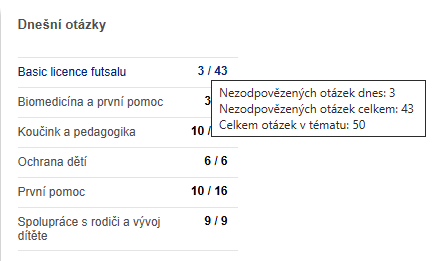
- Dnešní otázky – jde o návrh otázek z témat, která jsou Vám přiřazena k nastudování pro konkrétní den. Čísla u Dnešních otázek (např. 10/38) znamenají, že máte v nabídce na dnešní den 10 otázek nezodpovězených a z celého tématu na vás ještě čeká 38 nezodpovězených studijních otázek. Při najetí kurzorem myši na číslo vidíte detailnější informace.
- Nedokončená témata – jde o témata, u kterých jsou zodpovězeny všechny připravené otázky z dnešního dne, ale v tématu jsou ještě otázky, které jste buď nezodpověděli, nebo otázky, které jste zodpověděli špatně. Čísla u Nedokončených témat znamenají – zeleně správně zodpovězené otázky, červeně špatně zodpovězené otázky daného tématu.
- Dokončená témata – jsou témata, která jste kompletně prošli, a správně jste zodpověděli všechny studijní otázky (čísla u témat značí celkový počet otázek v tématu).
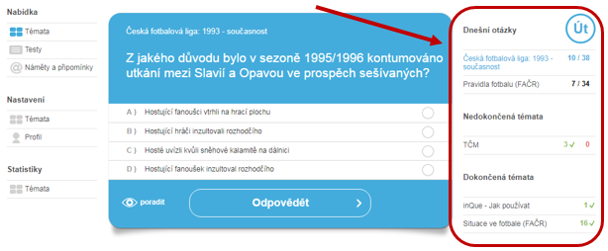
Kliknutím na jedno z témat z jakékoliv sekce po pravé straně (vybrané téma se barevně zvýrazní) se uprostřed obrazovky zobrazí panel s otázkami a rozbalena je první otázka v řadě.
Otázka – doposud nezodpovězená
Každá otázka má v záhlaví název tématu, ke kterému patří (A), a název samotné otázky (B). Pokud chcete vědět více o tématu, kliknutím na ikonku i v kroužku (I) si rozbalíte detailnější popis tématu (pokud je k dispozici).
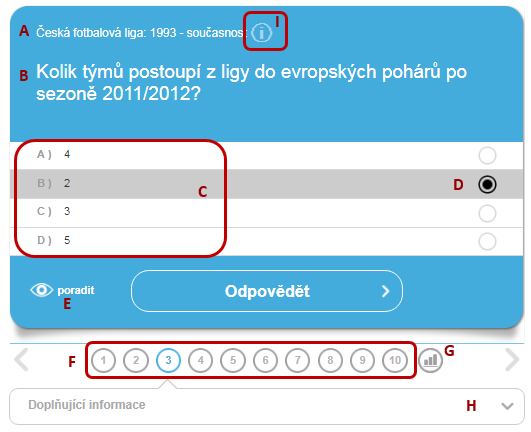
Z nabídky možných odpovědí (C) zaškrněte po pravé straně (D) správnou odpověď.
- jedna správná odpověď (puntík v kolečku);
- více správných odpoědí (fajfky v čtverečku).
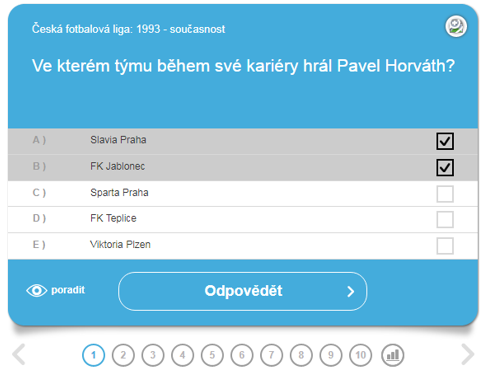
Vaši volbu potvrďte tlačítkem Odpovědět a zobrazí se vám vyhodnocení vaší odpovědi.
V případě, že si nejste odpovědí jisti, můžete kliknout na motiv oka (tato možnost nemusí být k dispozici u každé otázky) a nechat si Poradit (E), čímž dojde k modelovému zodpovězení a vyhodnocení otázky.
V dolní části Otázky je zobrazen počet nabízených otázek (F) a tlačítko graf (G), kterým si otevřete statistiku Vašich odpovědí k danému tématu.
Pokud je k některé z otázek k dispozici Doplňující informace, můžete si ji rozkliknout pod nabízenou otázkou (H).
Otázka – zodpovězená
Pokud otázku zodpovíte (ať už přes tlačítko Odpovědět či přes tlačítko nápovědy), InQ okamžitě vyhodnotí vaši odpověď.
Pokud jste vybrali všechny správné odpovědi na danou otázku, zápatí otázky se zvýrazní zeleně a je uveden text SPRÁVNĚ, pokud jste nevybrali všechny správné odpovědi na danou otázku, zbarví se zápatí červeně a objeví se text NESPRÁVNĚ *. U každé z nabízených odpovědí je pak zelenou fajfkou po pravé straně označeno, která odpověď je ta správná. Šedivě je označen ten řádek s odpovědí, kterou jste vybrali jako svoji odpověď.
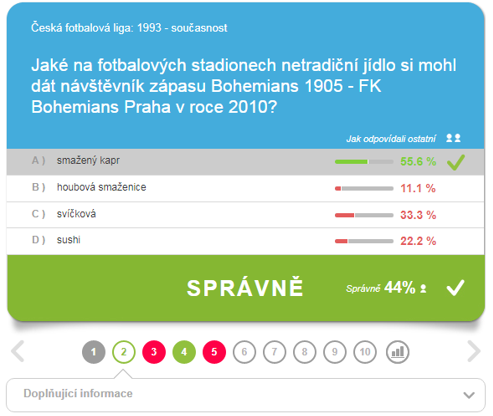
Doplňkovou informací u vyhodnocené otázky jsou procenta úspěšnosti odpovědí ostatních uživatelů, kteří stejné téma procházeli před vámi.
Pokud bylo autorem k otázce přidáno Zdůvodnění, zobrazí se po Vaší odpovědi možnost si toto zdůvodnění zobrazit, a to v levém spodním rohu otázky.
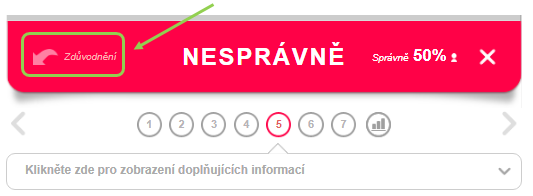
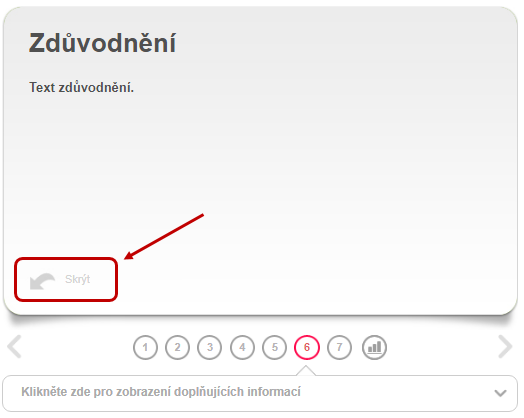
K otázce se vrátíte kliknutím na tlačítko Skrýt.
Pod středovým panelem s textem aktuální otázky, jsou nabízeny otázky pro konkrétní den jako čísla v kroužcích. Zelené jsou otázky správně zodpovězené, červeně nesprávně zodpovězené otázky. Šedivé jsou otázky, u kterých jste si nechali poradit nápovědou a bíle v šedivém ohraničení jsou otázky, které čekají na vaši odpověď. Otázky nemusíte zodpovídat otázky v předefinovaném pořadí, může otázky přeskakovat, a to poklikem na příslušné číslo v kroužku.
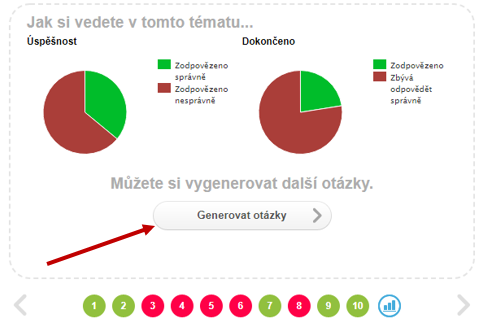
Jakmile zodpovíte všechny nabízené otázky, zobrazí se vám poslední list
– graf vyhodnocení úspěšnosti odpovídání. Pokud jste zatím nezodpověděli
všechny otázky daného tématu, nabídne se vám též možnost Generovat další
otázky tématu.
Testy
Sekce Testy slouží k ověřování získaných znalostí. Můžete si zde spustit test, který vám je přiřazen.
Výběrem sekce Testy se po pravé straně zobrazí (jsou-li k dispozici):
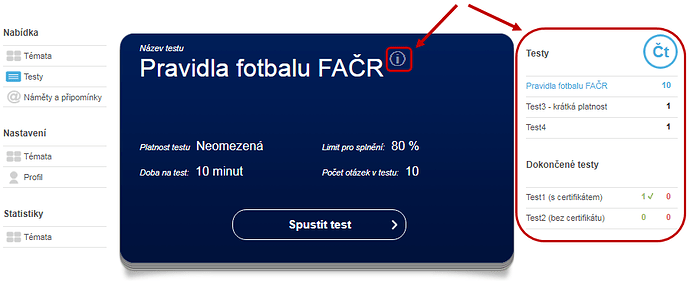
- Testy – představují testy, které čekají na vaše spuštění. Číslo za názvem testu značí celkový počet otázek v testu.
- Dokončené testy – představují testy, které jste již prošli. Čísla u testů značí, kolik otázek jste odpověděli správně (zelené číslo s fajfkou) a kolik otázek jste odpověděli nesprávně (červené číslo s křížkem).
 ]
]
Vyberete-li konkrétní test z nabídky po pravé straně, v prostoru uprostřed obrazovky se vám zobrazí základní informace o testu – název testu, platnost testu, časový limit na test, požadavky pro splnění testu a celkový počet otázek. Detailnější popis k testu si zobrazíte přes (i) v kroužku, které se nachází hned za jménem testu (pokud je u daného testu k dispozici).
Samotné spuštění testu provedete kliknutím na tlačítko Spustit test , pod základními informacemi . Po zahájení testu se vám zobrazí první otázka testu, po pravé straně se rozeběhne časomíra a vlevo máte celkový přehled o postupu zodpovídání otázek celého testu.
Na otázky testu se odpovídá stejným způsobem, jako na otázky v tématech,
jen s tím rozdílem, že se vám po odpovědi nezobrazí výsledek. Odpovídat
na otázky testu může opět v jakémkoliv pořadí a mezi otázkami libovolně
proklikávat – na spodní navigační liště, kde jsou jednotlivé otázky
testu uvedeny jako čísla v kroužcích.
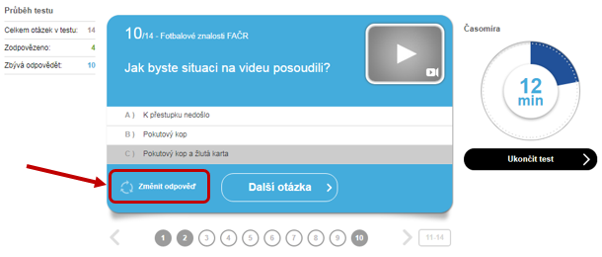
Pokud vyhodnotíte, že některou z otázek jste odpověděli špatně, může si otázku odemknout přes volbu Změnit odpověď a může tak vybrat podle vás správnější odpověď.
Test můžete ukončit kliknutím na tlačítko Ukončit test , které se nachází pod časomírou. Pokud tak učiníte, jste vyzváni k odpovědi, zda si opravdu přeje test ukončit. V tomto kroku máte ještě možnost se vrátit zpět k testovým otázkám nebo test definitivně skončit.
Jakmile test ukončíte, zobrazí se vám výsledek. Jestliže jste
absolvovali test úspěšně, zobrazí se zelená karta s vyhodnocením
odpovědí a textem SPLNĚNO.
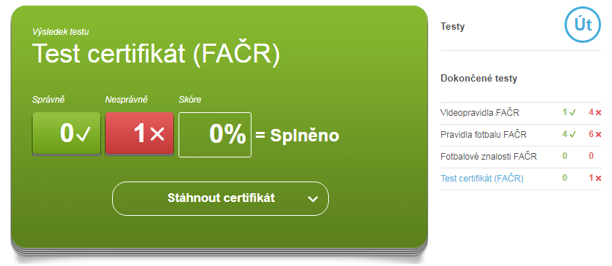
Pokud je v aplikaci nastaveno, že je možné si Stáhnout certifikát k absolvovanému testu, nabídne se vám tato možnost pod vyhodnocením testu.
Pokud jste nedosáhli požadovaného počtu správných odpovědí, zobrazí se
vám červená karta s vyhodnocením odpovědí a textem NESPLNĚNO.
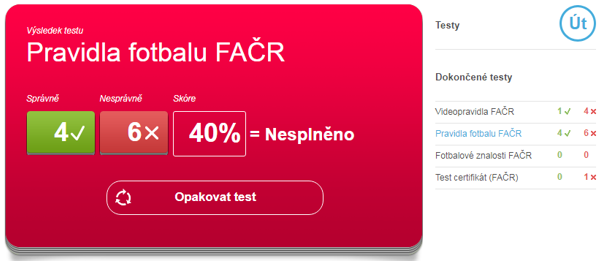
Pokud je v aplikaci nastaveno, že je možné test absolvovat znovu, vidíte i tlačítko Opakovat test. Tímto tlačítkem se dostanete na úvodní list testu se základními informacemi o testu a můžete si tak test znovu spustit.
Náměty a připomínky
Pokud máte k aplikaci InQ jakoukoliv připomínku či námět, můžete ji přes možnost v levém menu napsat a odeslat.